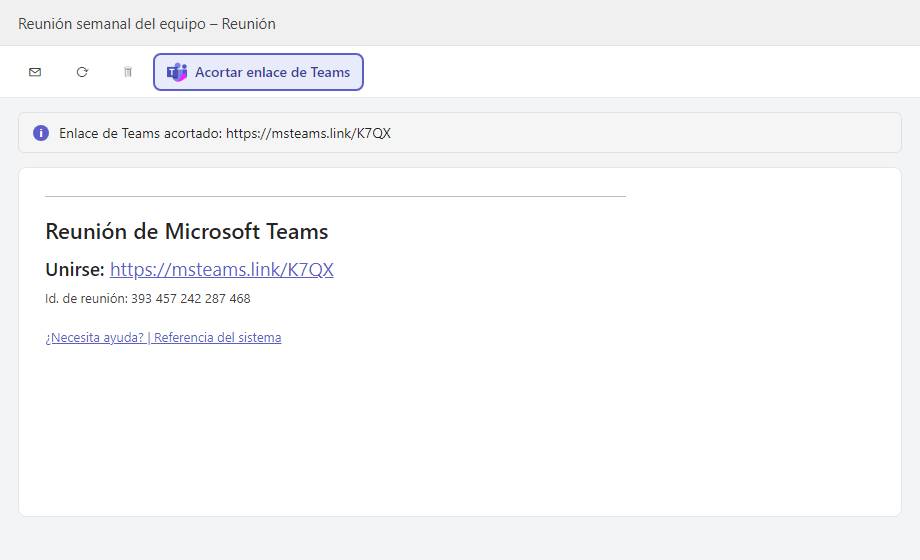
En resumen: abre la reunión desde tu calendario de Outlook, haz clic derecho en el enlace que sigue a Unirse: en el bloque «Reunión de Microsoft Teams» y elige Copiar vínculo. El enlace solo aparece cuando la reunión se ha guardado. Después, acórtalo con MSTeams.link para compartirlo en cualquier lugar.
Programaste una reunión de Teams en Outlook y ahora necesitas su enlace: para pegarlo en un chat, enviarlo por SMS o imprimirlo. El enlace está ahí, pero Outlook lo esconde detrás de un botón «Unirse» y de un bloque de texto al final de la invitación. Aquí tienes exactamente dónde encontrarlo en cada versión de Outlook, y las dos trampas en las que cae casi todo el mundo.
Dónde está el enlace de Teams en una invitación de Outlook
Cuando una reunión tiene activada la opción Reunión de Teams, Outlook añade un bloque al final de la invitación:
- Reunión de Microsoft Teams como título;
- Unirse: seguido del enlace de la reunión, normalmente con la forma
https://teams.microsoft.com/meet/123456789?p=AbCdEf; - el Id. de reunión y el Código de acceso, para unirse escribiéndolos en Teams;
- ¿Necesita ayuda? | Referencia del sistema: la «Referencia del sistema» es la versión larga y técnica del enlace (
…/l/meetup-join/19%3ameeting_…), que usan los equipos de las salas de reuniones.
El enlace que hay que compartir es el que sigue a Unirse:. Los dos abren la misma reunión.
En Outlook en la web y el nuevo Outlook
- Abre el Calendario y haz doble clic en la reunión para abrirla (un solo clic solo muestra una vista previa).
- Baja hasta el bloque Reunión de Microsoft Teams, al final de la descripción.
- Haz clic derecho en el enlace que sigue a Unirse: y elige Copiar vínculo.
El botón Unirse de la parte superior abre la reunión, no copia nada: usa el enlace de la descripción.
En Outlook clásico para Windows
- Abre la reunión desde el Calendario.
- En el cuerpo de la invitación, busca el bloque Reunión de Microsoft Teams.
- Haz clic derecho en el enlace para unirse y elige Copiar hipervínculo.
Trampa 1: el enlace todavía no aparece
En una reunión nueva, activar Reunión de Teams no muestra el enlace de inmediato: Outlook escribe el bloque de Teams en la invitación cuando la reunión se guarda o se envía. Si falta el bloque, haz clic en Guardar y vuelve a abrir la reunión desde el calendario: el enlace ya está.
Trampa 2: el enlace copiado empieza por «safelinks»
Si copias el enlace desde una invitación recibida por correo, puedes obtener algo como https://eur01.safelinks.protection.outlook.com/?url=…. Es la protección Vínculos seguros (Safe Links) de Microsoft Defender, que reescribe los enlaces de los correos entrantes para analizarlos al hacer clic. Para obtener el enlace real de Teams, cópialo desde la reunión de tu calendario en lugar del correo, o usa nuestro complemento para Outlook, que recupera el enlace original por ti.
Haz que el enlace sea fácil de compartir
Incluso los nuevos enlaces de Teams son largos, y la versión técnica supera los 200 caracteres. Con MSTeams.link, pega el enlace que acabas de copiar y obtienes al instante:
- un enlace corto como
msteams.link/AB12, fácil de leer, escribir y dictar; - un código QR para unirse desde el móvil (consulta cómo crear un código QR para una reunión de Teams);
- un enlace que abre la misma reunión de Teams.
Para evitar el copiar y pegar, el complemento MSTeams.link para Outlook sustituye el enlace largo directamente en tu invitación, y la extensión de Chrome detecta el enlace en Outlook web y Teams en un clic.
Preguntas frecuentes
¿El enlace es el mismo para todos los participantes?
Sí. Una reunión de Teams tiene un único enlace para unirse: todas las personas a las que se lo envías entran en la misma reunión, quizá pasando por la sala de espera según la configuración del organizador.
¿Se puede copiar el enlace desde Teams en lugar de Outlook?
Sí. Abre la reunión desde el calendario de Teams: sus detalles contienen el mismo bloque y el enlace se copia de la misma manera.
¿El enlace corto modifica la reunión?
No. El enlace corto simplemente apunta al enlace original de Teams; la reunión, su Id. y su código de acceso siguen siendo los mismos. Más detalles en cómo compartir un enlace de reunión de Teams.
En resumen: el enlace de Teams está en el bloque «Reunión de Microsoft Teams» de la reunión guardada; cópialo con clic derecho y acórtalo para compartirlo de forma limpia. Crea tu enlace corto gratis →
Fuente oficial: Unirse a una reunión en Microsoft Teams (Soporte técnico de Microsoft)