
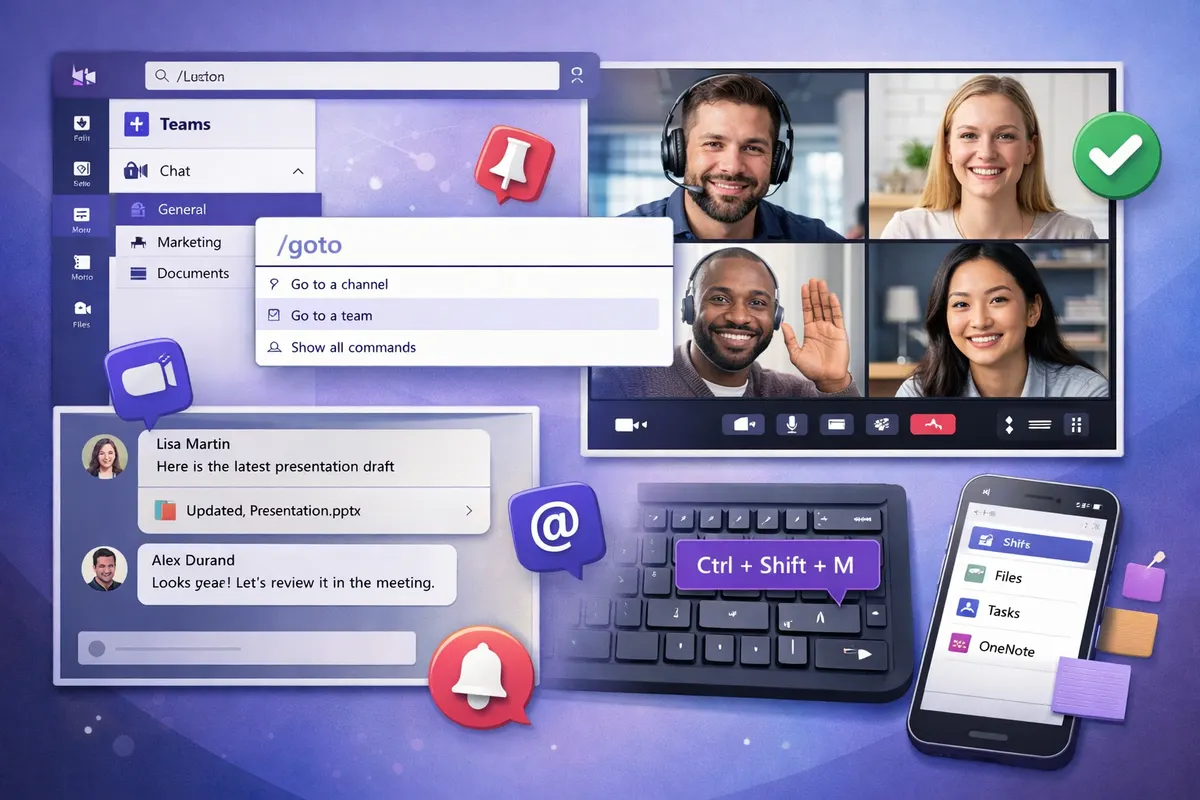
En resumen: usa la búsqueda y los atajos de teclado, ancla lo importante, ajusta las notificaciones canal por canal, cuida tus reuniones y comparte enlaces de reunión cortos en lugar de la larga URL de Teams.
Microsoft Teams es el lugar donde muchos chateamos, nos reunimos y compartimos archivos todo el día, pero la mayoría solo aprovecha una pequeña parte. Estos diez hábitos funcionan en el nuevo Teams en Windows, Mac y la web, y cada uno se adopta en menos de un minuto.
1. Busca en lugar de desplazarte
Pulsa Ctrl + E (Cmd + E en Mac) para ir al cuadro de búsqueda y filtra los resultados por Mensajes, Personas o Archivos. Es mucho más rápido que retroceder en un chat largo.
2. Ancla los chats y canales que usas a diario
Abre el menú Más opciones (…) de un chat o canal y elige Anclar. Los elementos anclados se quedan arriba de la lista, haya la actividad que haya en otros sitios.
3. Aprende cuatro atajos de teclado
- Ctrl + . (punto): ver todos los atajos
- Ctrl + N: nuevo chat
- Ctrl + Mayús + M: silenciar o activar el micrófono en una reunión
- Ctrl + Mayús + O: encender o apagar la cámara
4. Marca un mensaje como no leído
¿No puedes responder ahora? En el menú Más opciones del mensaje, elige Marcar como no leído: seguirá en negrita hasta que vuelvas a él.
5. Usa las menciones con moderación
@nombre avisa a una persona, @canal o @equipo avisan a todos. Reserva las menciones amplias para lo que de verdad afecta a todo el grupo, o acabarán ignorándose.
6. Cuida tu imagen en las reuniones
Antes de unirte, abre el panel Efectos y avatares para desenfocar el fondo o elegir una imagen. Una habitación desordenada desaparece sin cambiar nada más.
7. Guarda los mensajes que volverás a necesitar
Elige Guardar este mensaje en el menú Más opciones del mensaje. Los mensajes guardados se reúnen en una lista: ya no tendrás que buscar ese enlace o esa decisión.
8. Inicia una reunión al instante
En un canal, el botón Reunirse inicia una reunión enseguida, sin programarla. Todos los miembros del canal la ven y se unen con un clic.
9. Ajusta las notificaciones por canal
En lugar de silenciarlo todo, abre el menú Más opciones de un canal y luego Notificaciones del canal, y deja las alertas solo para los canales que necesitan tu atención.
10. Convierte los canales en tu centro de trabajo
El botón + en la parte superior de un canal añade pestañas: archivos, notas, un planificador o un sitio web. Todo el equipo encuentra las herramientas adecuadas en el mismo lugar.
Extra: comparte enlaces de reunión que no se rompen
Un enlace de reunión de Teams suele superar los 180 caracteres y se corta en SMS o apps de mensajería. Pégalo en el acortador MSTeams.link para obtener un enlace corto como msteams.link/AB12 y un código QR, o instala la extensión de Chrome para hacerlo con un clic.
Estos trucos funcionan en el nuevo Microsoft Teams en escritorio y en la web. El nombre de los menús puede variar ligeramente según la configuración de tu organización.