
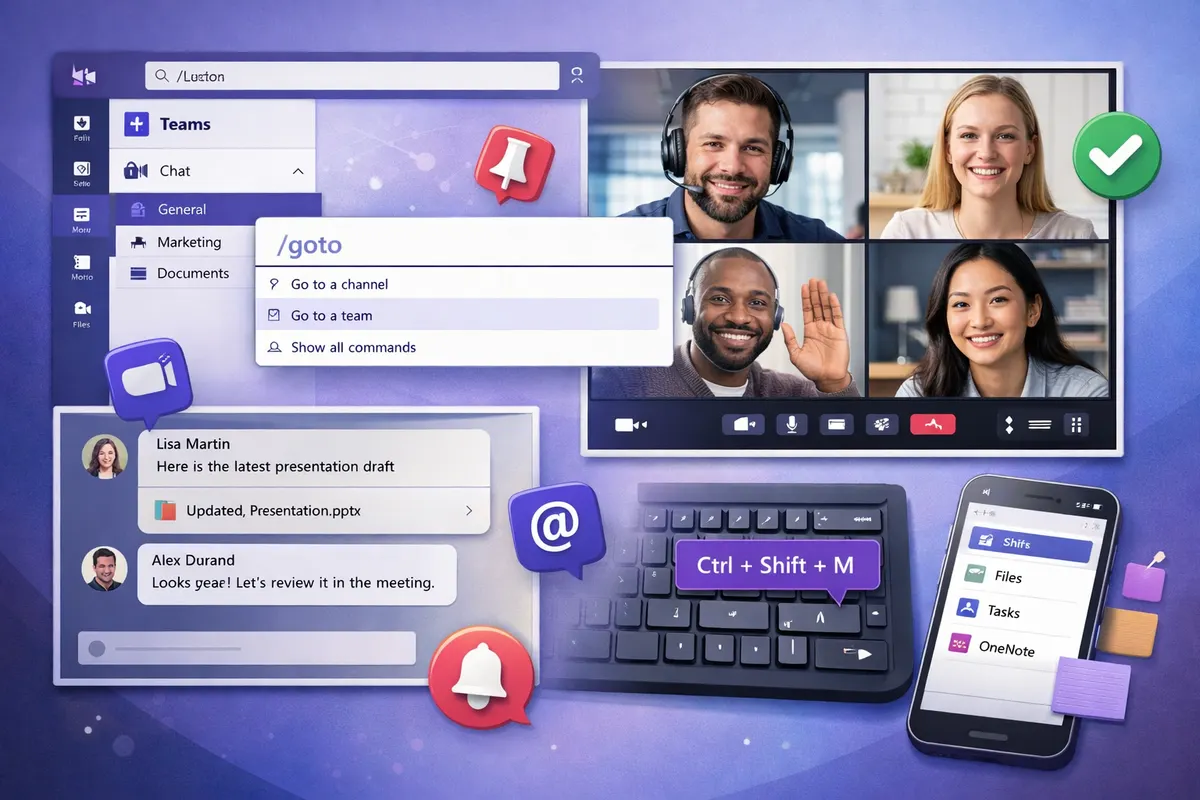
En bref : utilisez la recherche et les raccourcis clavier, épinglez l’essentiel, réglez les notifications canal par canal, soignez vos réunions et partagez des liens de réunion courts plutôt que la longue URL Teams.
Microsoft Teams est l’endroit où beaucoup d’entre nous discutent, se réunissent et partagent des fichiers toute la journée, et pourtant la plupart n’en utilisent qu’une petite partie. Ces dix habitudes fonctionnent dans le nouveau Teams sur Windows, Mac et le web, et chacune s’adopte en moins d’une minute.
1. Cherchez au lieu de faire défiler
Appuyez sur Ctrl + E (Cmd + E sur Mac) pour aller dans la recherche, puis filtrez les résultats par Messages, Personnes ou Fichiers. C’est bien plus rapide que de remonter une longue conversation.
2. Épinglez les conversations et canaux du quotidien
Ouvrez le menu Plus d’options (…) d’une conversation ou d’un canal et choisissez Épingler. Les éléments épinglés restent en haut de la liste, quelle que soit l’activité ailleurs.
3. Retenez quatre raccourcis clavier
- Ctrl + . (point) : afficher tous les raccourcis
- Ctrl + N : nouvelle conversation
- Ctrl + Maj + M : couper ou rétablir le micro en réunion
- Ctrl + Maj + O : activer ou désactiver la caméra
4. Marquez un message comme non lu
Pas le temps de répondre ? Dans le menu Plus d’options du message, choisissez Marquer comme non lu : il reste en gras jusqu’à ce que vous y reveniez.
5. Utilisez les mentions avec parcimonie
@nom prévient une personne, @canal ou @équipe prévient tout le monde. Réservez les mentions larges à ce qui concerne vraiment tout le groupe, sinon elles finissent ignorées.
6. Soignez votre image en réunion
Avant de rejoindre, ouvrez le panneau Effets et avatars pour flouter votre arrière-plan ou choisir une image. Une pièce encombrée disparaît sans rien changer d’autre.
7. Enregistrez les messages utiles
Choisissez Enregistrer ce message dans le menu Plus d’options du message. Les messages enregistrés sont regroupés dans une liste : plus besoin de rechercher ce lien ou cette décision.
8. Lancez une réunion immédiatement
Dans un canal, le bouton Réunion démarre une réunion tout de suite, sans planification. Tous les membres du canal la voient et la rejoignent en un clic.
9. Réglez les notifications canal par canal
Plutôt que de tout couper, ouvrez le menu Plus d’options d’un canal puis Notifications du canal, et ne gardez les alertes que pour les canaux qui méritent votre attention.
10. Faites des canaux votre poste de travail
Le bouton + en haut d’un canal ajoute des onglets : fichiers, notes, planificateur ou site web. Toute l’équipe retrouve les bons outils au même endroit.
Bonus : partagez des liens de réunion qui tiennent
Un lien de réunion Teams fait de 70 à plus de 200 caractères et passe mal dans les SMS ou les messageries. Collez-le dans le raccourcisseur MSTeams.link pour obtenir un lien court comme msteams.link/AB12 et un QR code, ou installez l’extension Chrome pour le faire en un clic.
Ces astuces fonctionnent dans le nouveau Microsoft Teams sur ordinateur et sur le web. Le nom des menus peut légèrement varier selon les paramètres de votre organisation.