Comment copier le lien vers ma réunion Microsoft Teams ?
Le lien de votre réunion Microsoft Teams est l'URL Rejoindre la réunion générée lors de la planification d'une réunion. Voici comment le copier depuis Microsoft Teams ou Outlook (bureau & web) — et comment en créer un si vous n'avez pas encore de réunion — puis le raccourcir en une URL courte msteams.link.
Comment copier un lien de réunion Microsoft Teams
Dans Microsoft Teams (bureau & web)
- Ouvrez le Calendrier dans Microsoft Teams et ouvrez votre réunion.
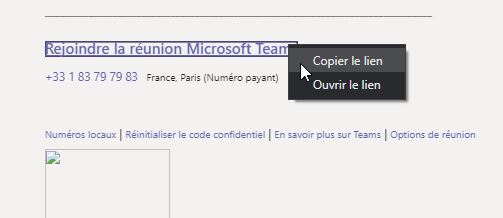
- Faites un clic droit sur le lien Rejoindre (ou utilisez Copier le lien dans les détails de la réunion) et choisissez Copier le lien.
- Le lien de la réunion Teams est dans le presse-papiers, prêt à coller ou à raccourcir.
Dans Outlook pour Windows (client de bureau)
- Ouvrez votre calendrier Outlook et ouvrez l'événement lié à la réunion Microsoft Teams.
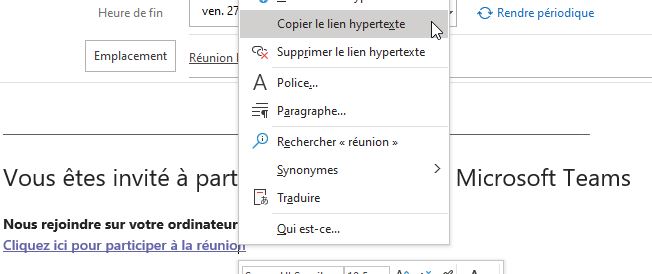
- Faites un clic droit sur le lien de la réunion et sélectionnez Copier le lien hypertexte.
- Le lien est copié — collez-le où vous voulez, ou raccourcissez-le ci-dessous.
Dans Outlook sur le web
- Ouvrez votre calendrier Outlook Online et ouvrez l'événement de la réunion.
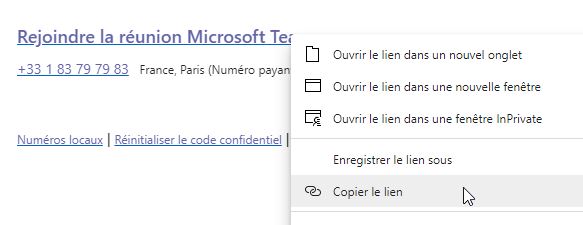
- Faites un clic droit sur le lien de la réunion et sélectionnez Copier le lien.
- Le lien de la réunion Teams est prêt à coller ou à raccourcir.
Comment créer un lien de réunion Microsoft Teams
Planifiez une réunion pour générer un lien
- Dans Microsoft Teams, allez dans Calendrier → Nouvelle réunion (ou, dans Outlook, créez un événement et activez l'option Réunion Teams).
- Ajoutez un titre et enregistrez. Teams génère automatiquement un lien Rejoindre la réunion.
- Ouvrez la réunion et copiez ce lien en suivant les étapes ci-dessus.
Raccourcissez votre lien Teams
Transformez cette longue URL de réunion en un lien court msteams.link — gratuit, sans compte, QR code inclus.
Raccourcir un lien Teams →