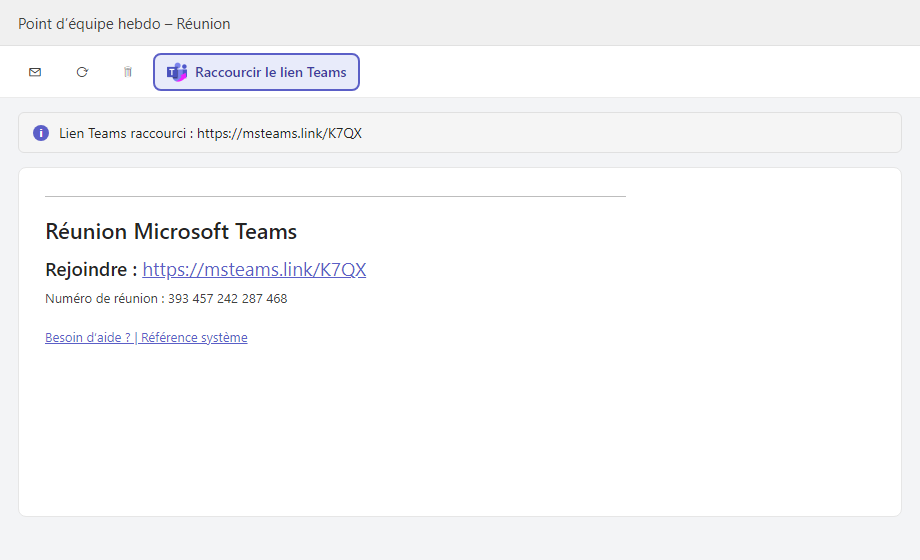
En bref : ouvrez la réunion depuis votre calendrier Outlook, faites un clic droit sur le lien après Rejoindre : dans le bloc « Réunion Microsoft Teams » et choisissez Copier le lien. Le lien n’apparaît qu’une fois la réunion enregistrée. Raccourcissez-le ensuite avec MSTeams.link pour le partager partout.
Vous avez planifié une réunion Teams dans Outlook et il vous faut son lien : pour le coller dans une conversation, l’envoyer par SMS ou l’imprimer. Le lien est bien là, mais Outlook le cache derrière un bouton « Rejoindre » et un bloc de texte en bas de l’invitation. Voici exactement où le trouver dans chaque version d’Outlook, et les deux pièges dans lesquels tombent la plupart des gens.
Où se trouve le lien Teams dans une invitation Outlook
Quand une réunion a l’option Réunion Teams activée, Outlook ajoute un bloc en bas de l’invitation :
- Réunion Microsoft Teams en titre ;
- Rejoindre : suivi du lien de la réunion, le plus souvent de la forme
https://teams.microsoft.com/meet/123456789?p=AbCdEf; - le Numéro de réunion et le Code secret, pour rejoindre en les saisissant dans Teams ;
- Besoin d’aide ? | Référence système : la « Référence système » est la version longue et technique du lien (
…/l/meetup-join/19%3ameeting_…), utilisée par les équipements des salles de réunion.
Le lien à partager est celui qui suit Rejoindre :. Les deux ouvrent la même réunion.
Dans Outlook sur le web et le nouvel Outlook
- Ouvrez le Calendrier et double-cliquez sur la réunion pour l’ouvrir (un simple clic n’affiche qu’un aperçu).
- Descendez jusqu’au bloc Réunion Microsoft Teams, en bas de la description.
- Faites un clic droit sur le lien après Rejoindre : et choisissez Copier le lien.
Le bouton Rejoindre en haut de la réunion ouvre la réunion, il ne copie rien : utilisez le lien de la description.
Dans Outlook classique pour Windows
- Ouvrez la réunion depuis le Calendrier.
- Dans le corps de l’invitation, repérez le bloc Réunion Microsoft Teams.
- Faites un clic droit sur le lien pour rejoindre et choisissez Copier le lien hypertexte.
Piège n° 1 : le lien n’est pas encore là
Sur une nouvelle réunion, activer Réunion Teams n’affiche pas tout de suite le lien : Outlook écrit le bloc Teams dans l’invitation au moment où la réunion est enregistrée ou envoyée. Si le bloc manque, cliquez sur Enregistrer, puis rouvrez la réunion depuis le calendrier : le lien y est.
Piège n° 2 : le lien copié commence par « safelinks »
Si vous copiez le lien depuis une invitation reçue par e-mail, vous pouvez obtenir quelque chose comme https://eur01.safelinks.protection.outlook.com/?url=…. C’est la protection Liens fiables (Safe Links) de Microsoft Defender, qui réécrit les liens des e-mails entrants pour les analyser au clic. Pour obtenir le vrai lien Teams, copiez-le depuis la réunion dans votre calendrier plutôt que depuis l’e-mail, ou utilisez notre complément Outlook, qui retrouve le lien d’origine pour vous.
Rendre le lien facile à partager
Même les nouveaux liens Teams restent longs, et la version technique dépasse 200 caractères. Avec MSTeams.link, collez le lien que vous venez de copier et vous obtenez aussitôt :
- un lien court comme
msteams.link/AB12, facile à lire, à saisir et à dicter ; - un QR code pour rejoindre depuis un téléphone (voir créer un QR code pour une réunion Teams) ;
- un lien qui ouvre la même réunion Teams.
Pour éviter le copier-coller, le complément MSTeams.link pour Outlook remplace le lien long directement dans votre invitation, et l’extension Chrome détecte le lien dans Outlook web et Teams en un clic.
Questions fréquentes
Le lien est-il le même pour tous les participants ?
Oui. Une réunion Teams a un seul lien pour rejoindre : toutes les personnes à qui vous l’envoyez rejoignent la même réunion, éventuellement en passant par la salle d’attente selon les paramètres de l’organisateur.
Peut-on copier le lien depuis Teams plutôt qu’Outlook ?
Oui. Ouvrez la réunion depuis le calendrier de Teams : ses détails contiennent le même bloc, et le lien se copie de la même façon.
Le lien court modifie-t-il la réunion ?
Non. Le lien court pointe simplement vers le lien Teams d’origine ; la réunion, son numéro et son code secret restent identiques. Plus de détails dans comment partager un lien de réunion Teams.
En résumé : le lien Teams se trouve dans le bloc « Réunion Microsoft Teams » de la réunion enregistrée ; copiez-le d’un clic droit, puis raccourcissez-le pour le partager proprement. Créez votre lien court gratuitement →
Source officielle : Rejoindre une réunion dans Microsoft Teams (Support Microsoft)