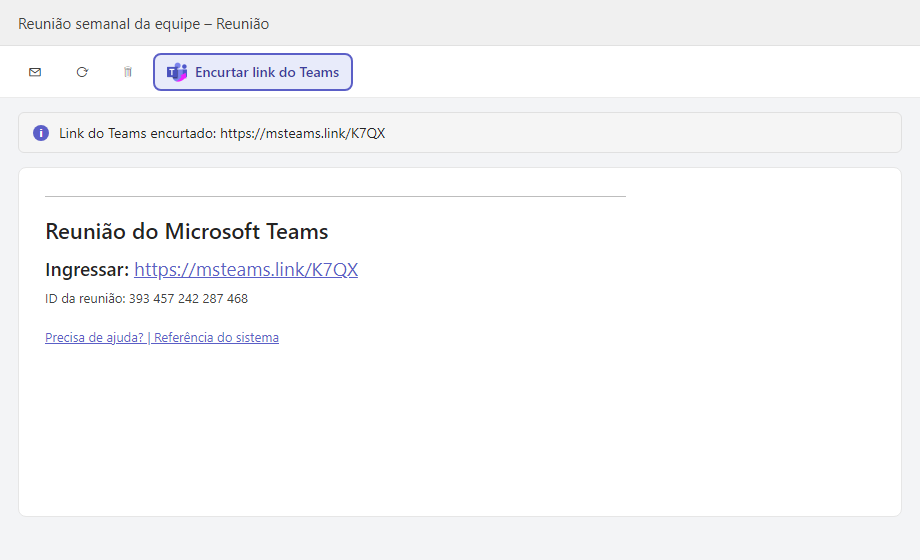
Resumo: abra a reunião pelo seu calendário do Outlook, clique com o botão direito no link depois de Ingressar: no bloco “Reunião do Microsoft Teams” e escolha Copiar link. O link só aparece depois que a reunião é salva. Em seguida, encurte-o com o MSTeams.link para compartilhar em qualquer lugar.
Você agendou uma reunião do Teams no Outlook e agora precisa do link dela: para colar em um chat, enviar por SMS ou imprimir. O link está lá, mas o Outlook o esconde atrás de um botão “Ingressar” e de um bloco de texto no fim do convite. Veja exatamente onde encontrá-lo em cada versão do Outlook, e as duas armadilhas em que quase todo mundo cai.
Onde fica o link do Teams em um convite do Outlook
Quando uma reunião tem a opção Reunião do Teams ativada, o Outlook adiciona um bloco no fim do convite:
- Reunião do Microsoft Teams como título;
- Ingressar: seguido do link da reunião, geralmente no formato
https://teams.microsoft.com/meet/123456789?p=AbCdEf; - a ID da Reunião e a Senha, para entrar digitando-as no Teams;
- Precisa de ajuda? | Referência do sistema: a “Referência do sistema” é a versão longa e técnica do link (
…/l/meetup-join/19%3ameeting_…), usada pelos equipamentos das salas de reunião.
O link para compartilhar é o que vem depois de Ingressar:. Os dois abrem a mesma reunião.
No Outlook na web e no novo Outlook
- Abra o Calendário e clique duas vezes na reunião para abri-la (um clique só mostra uma prévia).
- Desça até o bloco Reunião do Microsoft Teams, no fim da descrição.
- Clique com o botão direito no link depois de Ingressar: e escolha Copiar link.
O botão Ingressar no topo da reunião abre a reunião, não copia nada: use o link da descrição.
No Outlook clássico para Windows
- Abra a reunião pelo Calendário.
- No corpo do convite, encontre o bloco Reunião do Microsoft Teams.
- Clique com o botão direito no link para ingressar e escolha Copiar Hiperlink.
Armadilha 1: o link ainda não aparece
Em uma reunião nova, ativar Reunião do Teams não mostra o link na hora: o Outlook escreve o bloco do Teams no convite quando a reunião é salva ou enviada. Se o bloco não estiver lá, clique em Salvar e abra a reunião de novo pelo calendário: o link estará lá.
Armadilha 2: o link copiado começa com “safelinks”
Se você copiar o link de um convite recebido por e-mail, pode obter algo como https://eur01.safelinks.protection.outlook.com/?url=…. É a proteção Links Seguros (Safe Links) do Microsoft Defender, que reescreve os links dos e-mails recebidos para analisá-los no clique. Para obter o link real do Teams, copie-o da reunião no seu calendário em vez do e-mail, ou use nosso suplemento para Outlook, que recupera o link original para você.
Deixe o link fácil de compartilhar
Mesmo os novos links do Teams são longos, e a versão técnica passa de 200 caracteres. Com o MSTeams.link, cole o link que você acabou de copiar e obtenha na hora:
- um link curto como
msteams.link/AB12, fácil de ler, digitar e ditar; - um QR code para entrar pelo celular (veja como criar um código QR para uma reunião do Teams);
- um link que abre a mesma reunião do Teams.
Para evitar o copiar e colar, o suplemento MSTeams.link para Outlook substitui o link longo direto no seu convite, e a extensão do Chrome detecta o link no Outlook na web e no Teams em um clique.
Perguntas frequentes
O link é o mesmo para todos os participantes?
Sim. Uma reunião do Teams tem um único link para ingressar: todas as pessoas para quem você o envia entram na mesma reunião, talvez passando pelo lobby, conforme as configurações do organizador.
Dá para copiar o link pelo Teams em vez do Outlook?
Sim. Abra a reunião pelo calendário do Teams: os detalhes dela têm o mesmo bloco, e o link é copiado do mesmo jeito.
O link curto altera a reunião?
Não. O link curto apenas aponta para o link original do Teams; a reunião, a ID e a senha continuam iguais. Mais detalhes em como compartilhar um link de reunião do Teams.
Em resumo: o link do Teams fica no bloco “Reunião do Microsoft Teams” da reunião salva; copie-o com o botão direito e encurte-o para compartilhar de forma limpa. Crie seu link curto grátis →
Fonte oficial: Ingressar em uma reunião no Microsoft Teams (Suporte da Microsoft)