
Detecção
Automática
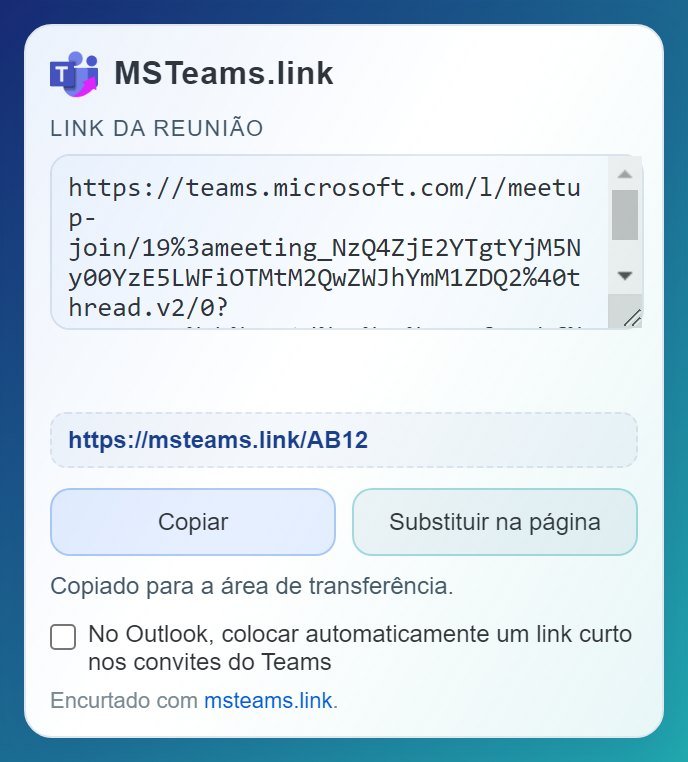
O link do Teams é detectado na página e preenchido automaticamente, evitando copiar e colar repetitivos.
Detecte o link da reunião, crie o link curto e compartilhe sem sair da sua página. Novidade: no Outlook, o link curto e o QR code são adicionados automaticamente aos seus convites do Teams.
Compatível com o Teams na web e o Outlook na web (outlook.cloud.microsoft, outlook.office.com). Grátis e sem conta.
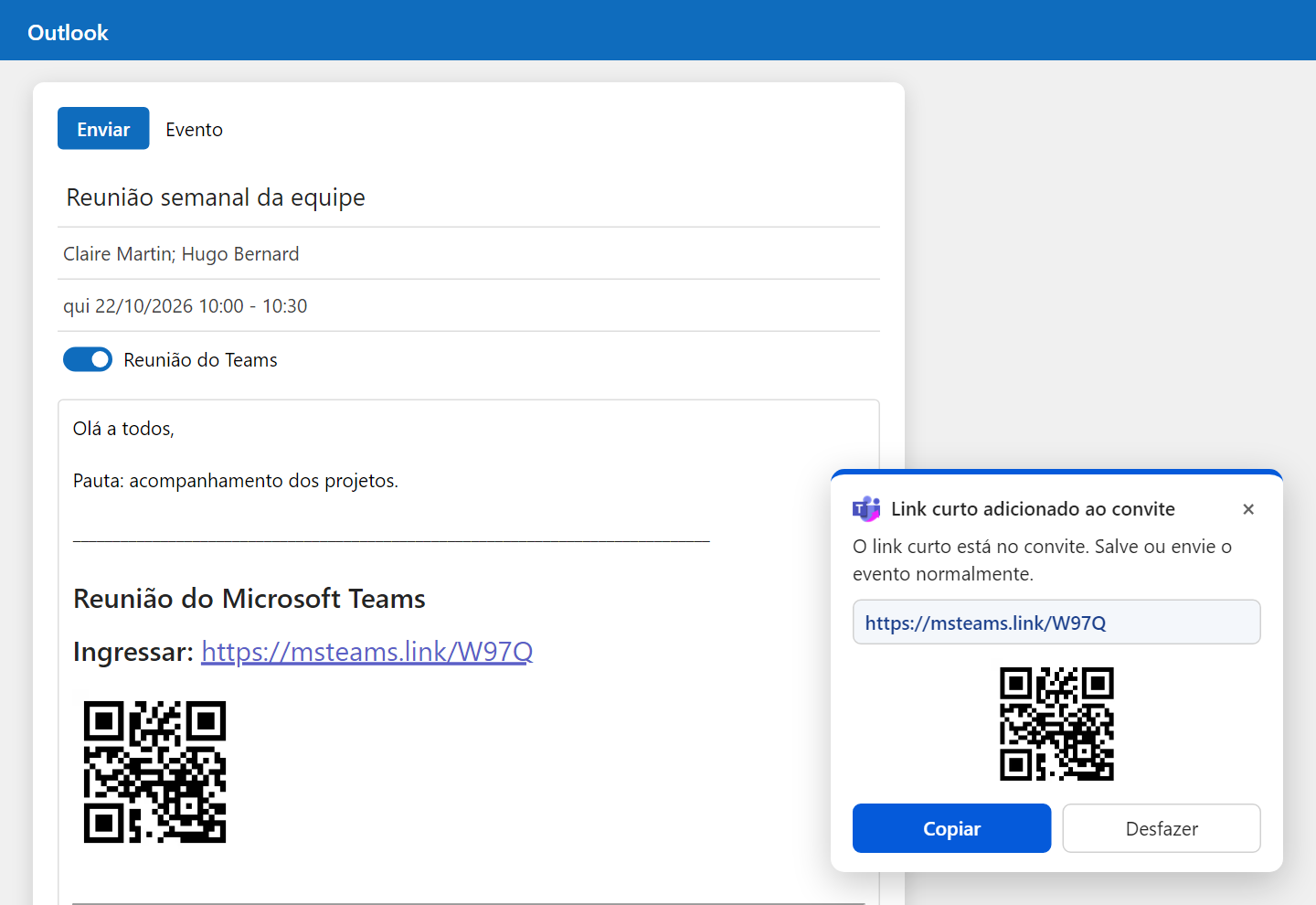
Ative a opção uma única vez: sempre que você criar uma reunião do Teams no Outlook na web, a extensão substitui o link longo da Microsoft por um link curto msteams.link e adiciona o QR code, para entrar pelo celular. Seus convidados recebem um convite fácil de ler.
Disponível a partir da versão 0.4 da extensão.
Uma experiência simples, rápida e coerente com o seu uso diário do Teams e do Outlook.
Automática
O link do Teams é detectado na página e preenchido automaticamente, evitando copiar e colar repetitivos.
Em um clique
Um link curto é gerado na hora, pronto para compartilhar em seus convites e mensagens.
Opcional
Não é preciso ter conta. Faça login se quiser guardar seus links e as estatísticas de cliques.
Percurso recomendado: 1. Instale a extensão. 2. Abra sua reunião no Teams ou no Outlook na web e clique no ícone. 3. Encurte e compartilhe, sem conta.
Precisa de ajuda? Ver o guia do Teams | Fazer login | Meus links | Suplemento do Outlook
O Microsoft Teams funciona no Chrome sem o aplicativo de desktop: abra teams.microsoft.com com uma conta corporativa ou escolar, ou teams.live.com para o Teams gratuito, e faça login. Permita a câmera e o microfone quando o Chrome pedir: você pode entrar e organizar reuniões pelo navegador.
A extensão MSTeams.link adiciona o que falta ao Teams no Chrome: um link curto e um QR code para suas reuniões, em um clique, no Teams e no Outlook na web.
Não. O MSTeams.link é uma ferramenta independente, sem vínculo com a Microsoft. A Microsoft não oferece uma extensão para encurtar links de reunião do Teams: esta adiciona essa função ao Teams e ao Outlook no Chrome.
Sim. O Edge pode instalar extensões da Chrome Web Store: abra a página da extensão no Edge, clique em “Permitir extensões de outras lojas” e depois em “Obter”.
Não. A extensão funciona sem conta. Fazer login é opcional e permite guardar seus links e as estatísticas na sua conta.
Sim, no teams.microsoft.com e no Outlook na web (outlook.cloud.microsoft, outlook.office.com, outlook.live.com).
Eles ficam disponíveis na página Meus links.
Abra a janela da extensão, marque a opção do Outlook e permita o acesso ao Outlook na web. A partir daí, sempre que você ativar “Reunião do Teams” em um evento, o link curto e o QR code são adicionados ao convite.
Sim. A reunião continua sendo uma reunião normal do Teams: o botão “Ingressar” do Outlook e do Teams funciona, e o link original fica no convite em “Referência do sistema”.
Só se você ativar a opção do Outlook. Esse acesso serve para ler o link do Teams do evento que você está criando e adicionar o link curto ao convite. Só o link da reunião é enviado ao msteams.link, para criar o link curto.
O QR code é uma imagem hospedada pelo msteams.link, então alguns aplicativos de e-mail pedem para “mostrar imagens” primeiro. O link curto fica sempre visível como texto.