
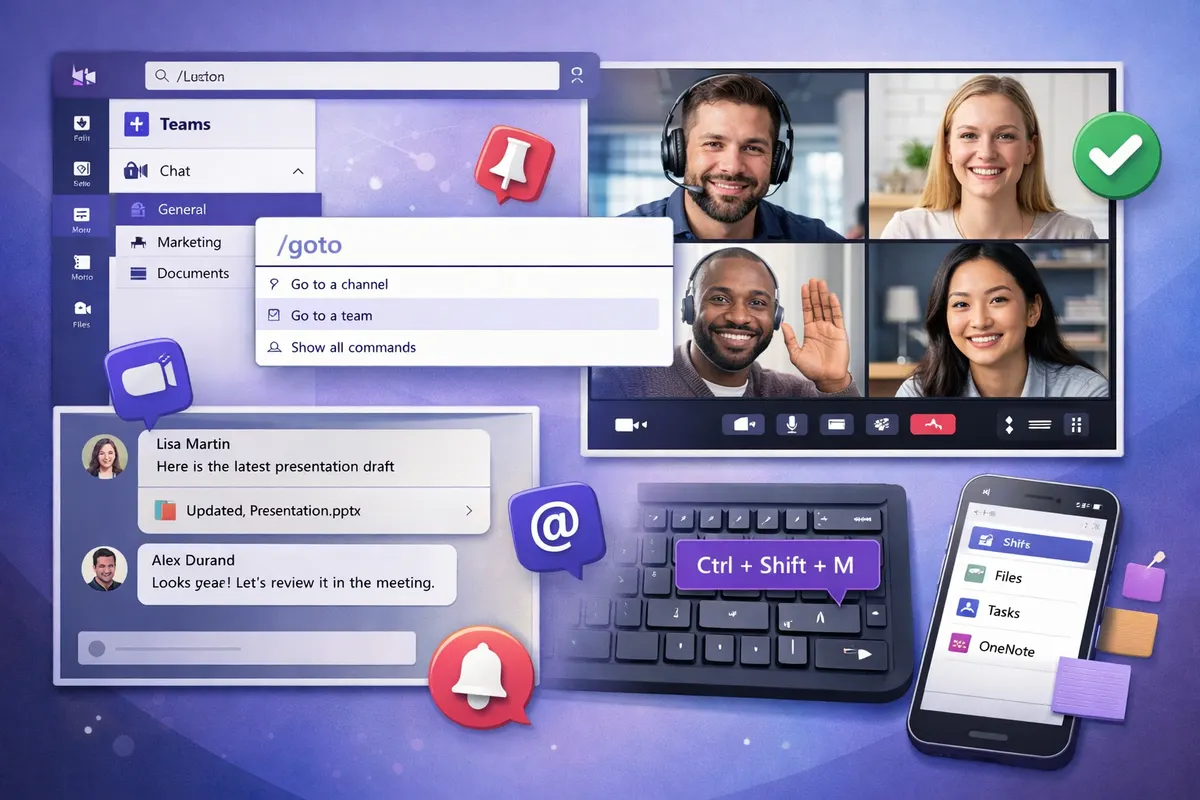
Resumo: use a pesquisa e os atalhos de teclado, fixe o que importa, ajuste as notificações canal por canal, capriche nas reuniões e compartilhe links de reunião curtos em vez da longa URL do Teams.
O Microsoft Teams é onde muitos de nós conversam, fazem reuniões e compartilham arquivos o dia todo, mas a maioria usa só uma pequena parte dele. Estes dez hábitos funcionam no novo Teams no Windows, no Mac e na web, e cada um leva menos de um minuto para adotar.
1. Pesquise em vez de rolar a tela
Pressione Ctrl + E (Cmd + E no Mac) para ir à caixa de pesquisa e filtre os resultados por Mensagens, Pessoas ou Arquivos. É muito mais rápido do que voltar em um chat longo.
2. Fixe os chats e canais que você usa todo dia
Abra o menu Mais opções (…) de um chat ou canal e escolha Fixar. Os itens fixados ficam no topo da lista, seja qual for a atividade no resto.
3. Aprenda quatro atalhos de teclado
- Ctrl + . (ponto): ver todos os atalhos
- Ctrl + N: novo chat
- Ctrl + Shift + M: ativar ou desativar o microfone na reunião
- Ctrl + Shift + O: ligar ou desligar a câmera
4. Marque uma mensagem como não lida
Sem tempo para responder agora? No menu Mais opções da mensagem, escolha Marcar como não lida: ela fica em negrito até você voltar a ela.
5. Use as menções com moderação
@nome avisa uma pessoa, @canal ou @equipe avisam todo mundo. Guarde as menções amplas para o que realmente interessa ao grupo todo, senão elas passam a ser ignoradas.
6. Cuide da sua imagem nas reuniões
Antes de entrar, abra o painel Efeitos e avatares para desfocar o fundo ou escolher uma imagem. Um ambiente bagunçado some sem mudar mais nada.
7. Salve as mensagens que você vai usar de novo
Escolha Salvar esta mensagem no menu Mais opções da mensagem. As mensagens salvas ficam reunidas em uma lista: não é mais preciso procurar aquele link ou aquela decisão.
8. Comece uma reunião na hora
Em um canal, o botão Reunir inicia uma reunião imediatamente, sem agendamento. Todos os membros do canal a veem e entram com um clique.
9. Ajuste as notificações por canal
Em vez de silenciar tudo, abra o menu Mais opções de um canal, depois Notificações do canal, e mantenha os alertas só para os canais que precisam da sua atenção.
10. Transforme os canais no seu centro de trabalho
O botão + no topo de um canal adiciona guias: arquivos, notas, um planejador ou um site. A equipe inteira encontra as ferramentas certas no mesmo lugar.
Bônus: compartilhe links de reunião que não quebram
Um link de reunião do Teams costuma ter mais de 180 caracteres e quebra em SMS ou apps de mensagem. Cole-o no encurtador MSTeams.link para obter um link curto como msteams.link/AB12 e um código QR, ou instale a extensão do Chrome para fazer isso com um clique.
Estas dicas funcionam no novo Microsoft Teams no computador e na web. O nome dos menus pode variar um pouco conforme as configurações da sua organização.